Почти у каждого из нас в кармане сегодня мини‑компьютер, но не все родились со смартфоном в руке. Если вы только знакомитесь с этой техникой, не переживайте: освоить её реально шаг за шагом. Важно понимать логику устройства, а не заучивать магические жесты. В 2025 году смартфон стал не роскошью, а удобным инструментом для связи с семьёй, записи давления, оплаты проезда и записи к врачу. Мы начнём с простых определений, разберёмся с выбором модели, пройдём первичную настройку, а затем закрепим азы и подумаем о безопасной работе. В статье встречаются текстовые диаграммы — это короткие схемы в строку, которые помогают увидеть последовательность действий без сложных рисунков. Постараюсь говорить просто, без «умных» слов, но точно по делу.
Откуда всё взялось: краткая история и понятные термины
Ещё двадцать лет назад популярны были кнопочные телефоны: звонки, SMS, будильник. Потом появились устройства с сенсорным экраном, и к 2010‑м ими стало удобно пользоваться для фото и интернета. В 2025 году смартфон — это телефон с большим экраном, который понимает касания и запускает программы. Несколько слов: «сенсорный экран» — поверхность, реагирующая на касание пальца; «операционная система» — основная программа, управляющая устройством (Android или iOS); «приложение» — маленькая программа для задачи: погода, фото, видео; «аккаунт» — личная запись для входа и хранения данных; «облако» — безопасное удалённое хранилище ваших контактов и снимков. Эти определения помогут ориентироваться в инструкциях без лишнего напряжения.
Выбираем устройство: простота важнее понтов
Стартуйте с понятного аппарата. Если зрение подводит, присмотритесь к моделям с контрастным интерфейсом и режимом увеличения шрифта. Многие бренды предлагают упрощённые «лаунчеры» — крупные значки, минимум пунктов. По аналогии с кнопочным телефоном, где всё было по двум клавишам, здесь удобно иметь крупные плитки «Звонки», «Сообщения», «Фото». Если хочется физические клавиши — есть варианты‑гибриды; в магазинах легко встретить предложение «смартфон для пожилых с большими кнопками купить», но проверьте, чтобы он поддерживал современные приложения и VoLTE. Полезно смотреть независимые обзоры и «простой смартфон для пенсионеров рейтинг 2025», обращая внимание на громкость динамика, яркость экрана, время работы и доступ к сервисным центрам, а не только на название фирмы.
Первичная настройка: залог спокойной работы
Настройка начинается с включения, выбора языка и подключения к Wi‑Fi. Далее создаётся или вводится аккаунт Google или Apple — так контакты, фото и календарь не потеряются при замене телефона. Включите крупный шрифт, увеличенный контраст, виброотклик, голосовой ввод. На домашний экран вынесите 6–8 самых нужных значков: «Телефон», «Сообщения», «Камера», «Контакты», «Часы», «Госуслуги/банк». Включите резервное копирование в облако и экранный код из четырёх цифр. У уличных мастеров часто предлагается услуга «настройка смартфона для пожилых на дому цена» — обычно считают почасово; сравните заранее условия операторов связи и узнайте, что именно входит: перенос контактов, установка мессенджера, обучающий показ жестов. Даже если пользуетесь мастером, попросите записать на бумаге ваши пароли и последовательность действий, чтобы уверенно повторять самому.
Диаграмма: первый запуск
Включить → Выбрать язык → Подключить Wi‑Fi → Войти/создать аккаунт → Включить крупный шрифт → Добавить контакты → Вынести нужные значки → Включить резервное копирование → Настроить код экрана → Звонок‑тест близкому человеку.
Базовые навыки: касание, связь, сообщения, фото
Жесты — это язык смартфона. Касание открывает, длинное удержание показывает дополнительные действия, скольжение вверх‑вниз прокручивает, щипок двумя пальцами увеличивает или уменьшает. Для звонка откройте «Телефон», выберите контакт, коснитесь зелёной кнопки. Сообщение — в «Сообщениях» нажмите «новое», впишите имя, продиктуйте текст голосом и отправьте. Пример: скажите «Привет, я добрался» и нажмите микрофон в клавиатуре. Камера: нажмите значок, кадрируйте, коснитесь белого кружка. Если руки дрожат, используйте таймер на 3 секунды. Сравнение с кнопочником: вместо многократных нажатий цифр для букв, здесь удобнее голосовой ввод и большие клавиши на экране; вместо маленького дисплея снимки сразу видны крупно, можно увеличить детали и переслать внукам за пару тапов.
Где учиться: форматы, которые работают
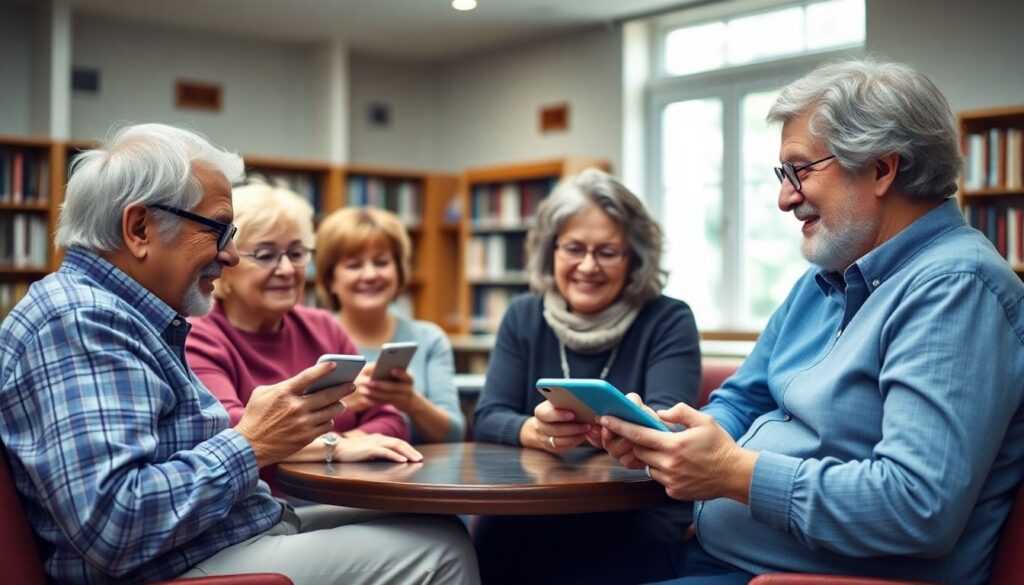
Лучше всего осваивать новое с наставником. Секции при библиотеках и центрах активного долголетия предлагают обучение пользованию смартфоном для пенсионеров курсы, где группы небольшие и времени на вопросы достаточно. Если поездки в расписании неудобны, сработает обучение смартфону для пенсионеров онлайн: видеозанятия, созвоны с демонстрацией экрана, домашние задания с обратной связью. Просите у преподавателя материалы в печати с крупным шрифтом и чек‑листы. Полезна «семейная техподдержка»: договоритесь с детьми о времени для созвона раз в неделю, где вы вместе разбираете одну тему — мессенджеры, карты, аптечные приложения. Через месяц такой практики вы заметите, что стали вспоминать пути в интерфейсе автоматически, а пальцы нащупывают нужные жесты без подсказок.
Безопасность и спокойствие: без паники и с проверками
Безопасность — это пара простых привычек. Устанавливайте приложения только из официального магазина, не сообщайте коды из SMS никому, даже «сотрудникам банка», и не переходите по ссылкам из странных сообщений. Включите «Найти устройство», чтобы при потере его можно было обнаружить или заблокировать. Используйте надёжный PIN, а отпечаток пальца упростит разблокировку. Для переписки выбирайте мессенджеры с шифрованием. Попросите близких периодически проверять, не появились ли лишние иконки или подписки. Помните, что большинство проблем решаются перезагрузкой и спокойным повторением шага за шагом. Если что‑то зависло: Домой → Закрыть приложение → Открыть снова; не помогло — перезагрузить. Записывайте решения в блокнот — через пару недель у вас будет собственная мини‑инструкция.
Диаграмма: что делать, если «сломалось»
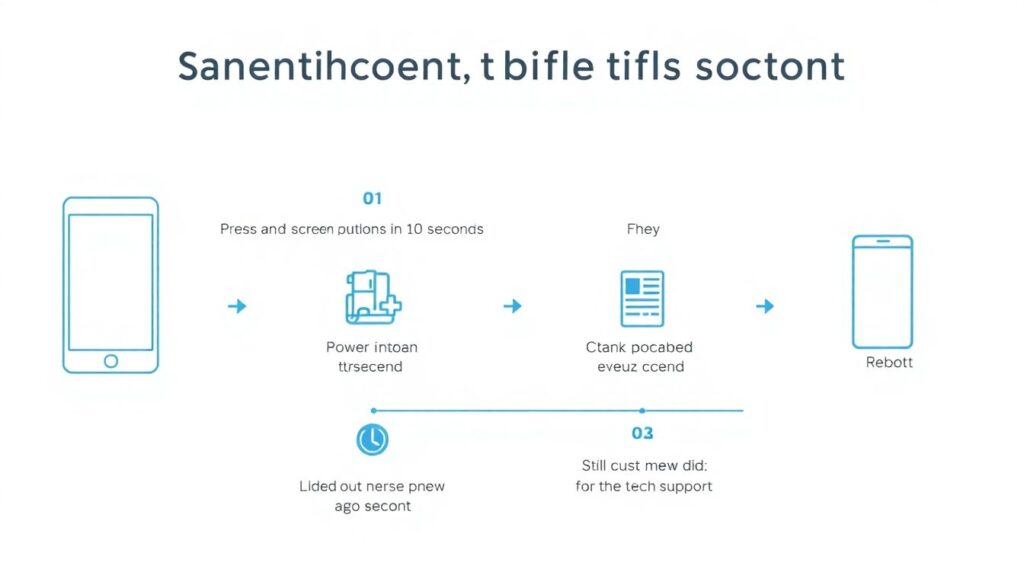
Завис экран → Нажать и удерживать «Питание» 10 сек → Перезагрузка → Проверить интернет → Открыть нужное приложение → Не помогло? → Позвонить своему «техпомощнику» → Назвать модель, что делали, какой пункт меню последний.
Итог: уверенность приходит с практикой
Смартфон — это не экзамен, а инструмент, который подстраивается под вас. Начните с выбора понятной модели, аккуратно настройте крупный шрифт и нужные значки, потренируйтесь на простых действиях: звонок, сообщение, фото. Учитесь в удобном формате — курс, онлайн или с близкими, — и бережно относитесь к безопасности. Через пару недель регулярной практики вы уже будете напоминать другим, где включить фонарик и как найти автобус на карте. Главное — не торопиться и шаг за шагом превращать незнакомое в привычку.